
 Đơn Nam
 Đơn Nữ
 Đôi Nam
 Đôi Nữ
 Đôi Nam Nữ
Cập nhật: Tháng 6/2026 | Phù hợp với phiên bản mới nhất của Cloudflare WARP khi cài đặt ứng dụng 1.1.1.1
Link tải ứng dụng:
– IOS: https://itunes.apple.com/us/app/1-1-1-1-faster-internet/id1423538627
– Android: https://play.google.com/store/apps/details?id=com.cloudflare.onedotonedotonedotone
– Window: https://1111-releases.cloudflareclient.com/win/latest
– Mac OS: https://1111-releases.cloudflareclient.com/mac/latest
– Linux: https://pkg.cloudflareclient.com/
Nếu bạn đang tìm cách tăng tốc độ mạng, bảo vệ quyền riêng tư khi lướt web hoặc vào các trang bị chặn mà không cần trả tiền cho dịch vụ VPN phức tạp — ứng dụng 1.1.1.1 của Cloudflare là thứ bạn cần cài ngay hôm nay. Bài viết này hướng dẫn chi tiết từng bước cài đặt và sử dụng trên tất cả thiết bị: Android, iOS, Windows, macOS và Router.
1.1.1.1 (WARP) Là Gì? Tại Sao Nên Dùng?
1.1.1.1 là dịch vụ DNS công cộng miễn phí từ Cloudflare, giúp chuyển đổi tên miền thành địa chỉ IP nhanh và an toàn hơn so với DNS mặc định của nhà mạng.
Nói cho dễ hiểu: mỗi khi bạn gõ một địa chỉ web, thiết bị của bạn phải “hỏi” máy chủ DNS để tìm địa chỉ IP tương ứng. WARP 1.1.1.1 là một ứng dụng VPN miễn phí được cung cấp bởi Cloudflare, thông qua đó người dùng có thể chuyển đổi DNS mặc định do nhà mạng cung cấp sang dịch vụ DNS của Cloudflare.
Lý do nên dùng ngay:
- Với độ trễ chỉ khoảng 14ms, 1.1.1.1 giúp rút ngắn thời gian phản hồi và tăng tốc độ tải trang đáng kể nhờ hạ tầng máy chủ toàn cầu.
- Bảo mật cao — hỗ trợ DNS-over-TLS và DNS-over-HTTPS, mã hóa truy vấn DNS, ngăn chặn nghe lén trên mạng không an toàn như Wi-Fi công cộng. Cloudflare xóa nhật ký truy vấn sau 24 giờ, đảm bảo quyền riêng tư.
- Cloudflare WARP không ảnh hưởng đến tốc độ kết nối, cải thiện hiệu suất và cũng có thể tăng cường bảo mật internet trên thiết bị di động.
- Miễn phí, không giới hạn băng thông, hỗ trợ iOS, Android, Windows, macOS, Linux và router.
Sự Khác Nhau Giữa Chế Độ 1.1.1.1 và WARP
Ứng dụng có 2 chế độ hoạt động khác nhau mà nhiều người hay nhầm lẫn:
| Chế độ 1.1.1.1 | Chế độ WARP | |
|---|---|---|
| Chức năng | Chỉ thay DNS | Mã hóa toàn bộ traffic |
| Tốc độ | Nhanh hơn | Nhanh, có thêm mã hóa |
| Bảo mật | Mã hóa DNS | Mã hóa toàn bộ kết nối |
| Phù hợp | Dùng hàng ngày | Wi-Fi công cộng, bảo mật cao |
Chế độ WARP sẽ mã hóa toàn bộ lưu lượng truy cập của bạn để đảm bảo quyền riêng tư, trong khi chế độ 1.1.1.1 chỉ mã hóa lưu lượng truy cập DNS.
Cách Cài Đặt Ứng Dụng 1.1.1.1 Trên Điện Thoại Android
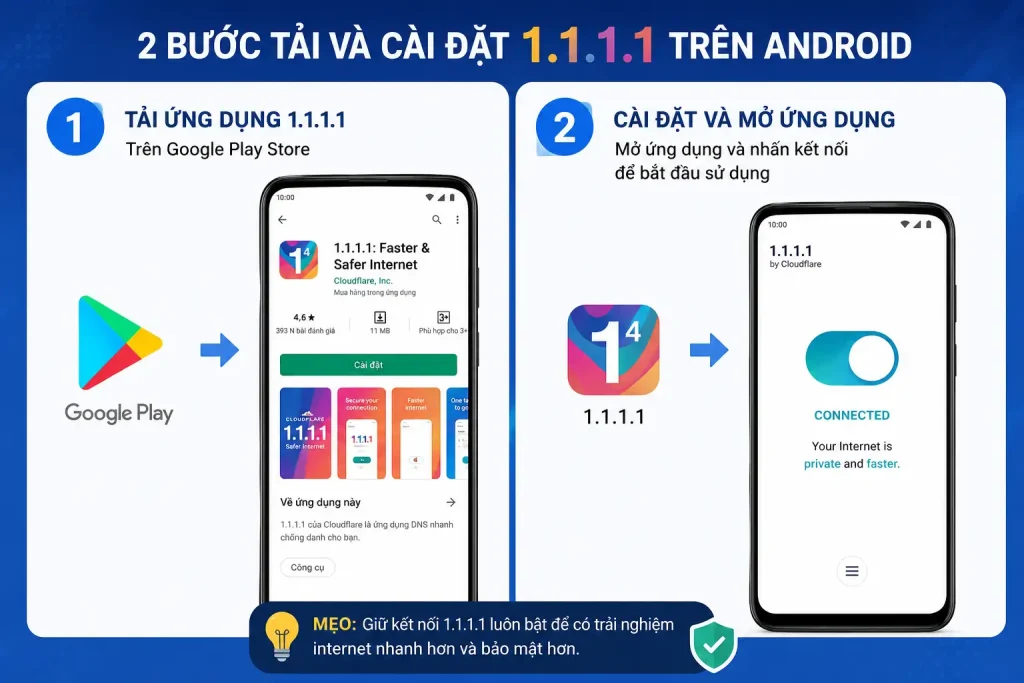
Đây là cách cài phổ biến nhất vì hầu hết mọi người đều dùng smartphone.Bước 1: Mở Google Play Store, tìm kiếm “1.1.1.1 Faster & Safer Internet” hoặc truy cập thẳng link: play.google.com → tìm “1.1.1.1”.
Bước 2: Nhấn Cài đặt và chờ tải xong. Ứng dụng có biểu tượng màu cam đặc trưng của Cloudflare.
Bước 3: Mở ứng dụng → nhấn “Bắt đầu” ở màn hình chào. Ứng dụng sẽ yêu cầu bạn cấp quyền truy cập vào thiết bị — nhấn vào nút “Đồng ý” hoặc “Cho phép” để tiếp tục.
Bước 4: Để sử dụng WARP 1.1.1.1, bạn chỉ cần gạt thanh trạng thái của WARP sang bên phải cho đến khi chuyển sang màu cam là hoàn tất.
Mẹo: Lần đầu bật WARP, Android sẽ hỏi xác nhận thêm cấu hình VPN — chọn “OK” là xong, không cần lo lắng gì thêm.
Cách Cài Đặt Ứng Dụng 1.1.1.1 Trên iPhone / iPad (iOS)
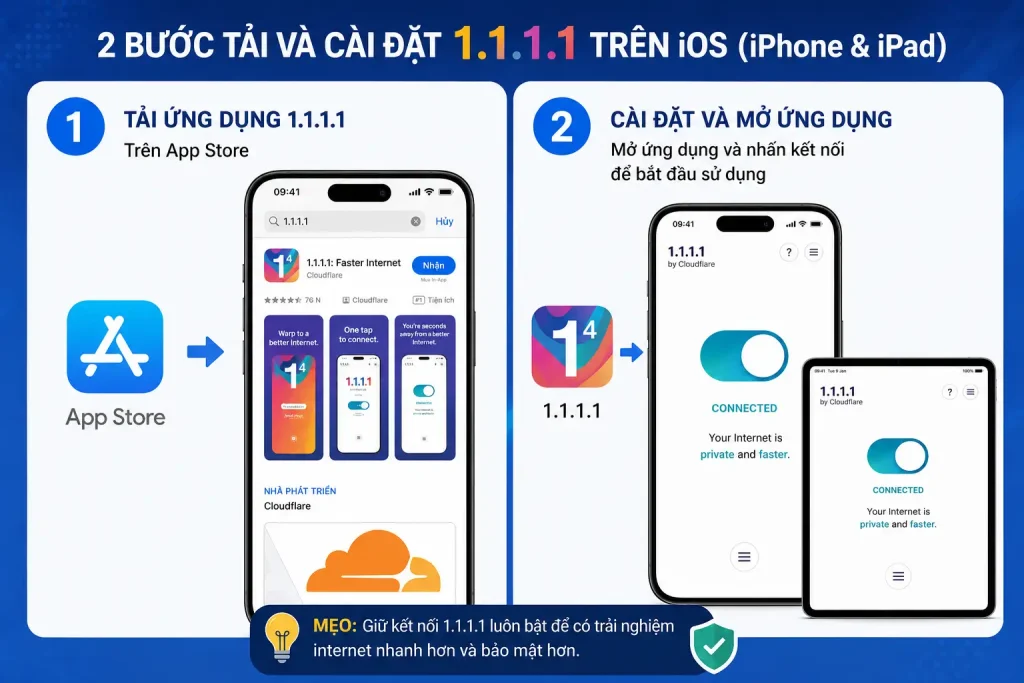
Quy trình trên iOS tương tự Android nhưng có một bước xác nhận thêm đặc trưng của Apple.
Bước 1: Mở App Store → tìm “1.1.1.1: Faster Internet”.
Bước 2: Nhấn Tải về và đợi cài xong.
Bước 3: Mở app → nhấn “Get Started” → đồng ý điều khoản.
Bước 4: Tại màn hình hiển thị của ứng dụng, hãy gạt công tắc sang bên phải để kích hoạt WARP. iOS sẽ hiện pop-up xin phép thêm cấu hình VPN — nhấn “Allow” (Cho phép).
Bước 5: Nhập Face ID / Touch ID / mật khẩu để xác nhận. Sau đó kết nối sẽ được thiết lập tự động.
Lưu ý iOS: Biểu tượng VPN nhỏ sẽ xuất hiện trên thanh trạng thái phía trên — đây là dấu hiệu WARP đang hoạt động bình thường.
Cách Cài Đặt Ứng Dụng 1.1.1.1 Trên Windows (PC / Laptop)
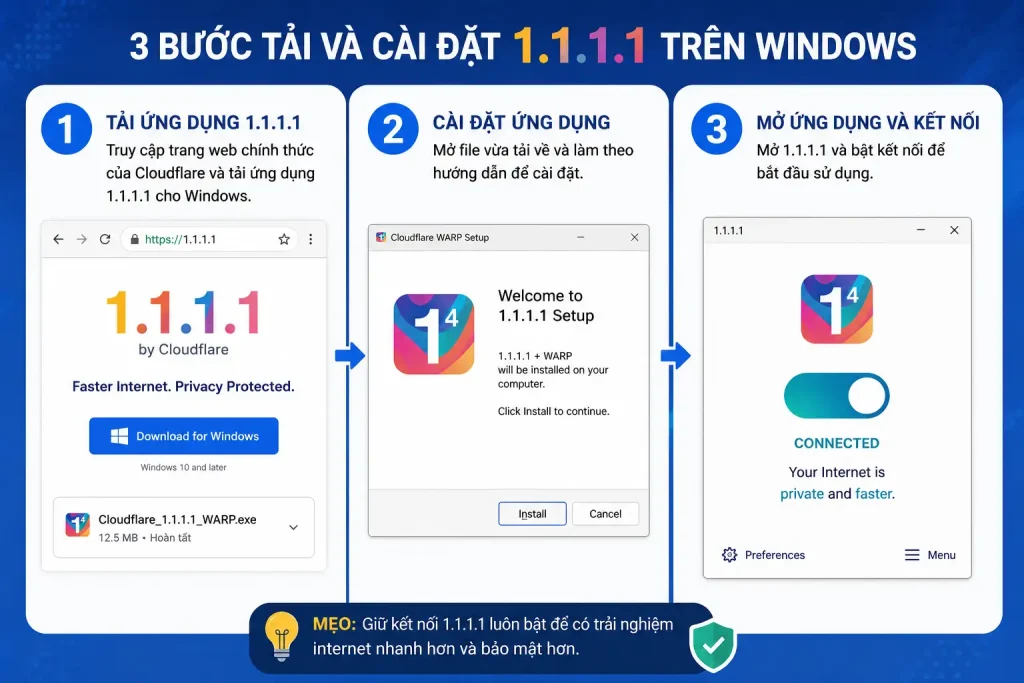
Đây là bước nhiều người hỏi nhất vì giao diện hơi khác so với điện thoại.Bước 1: Truy cập trang chủ 1.1.1.1 (gõ thẳng 1.1.1.1 vào trình duyệt). Trang web sẽ tự động nhận diện hệ điều hành của bạn và hiện nút tải về cho Windows.
Bước 2: Tải file .msi về máy.
Bước 3: Nhấp đúp chuột để khởi chạy tập tin Cloudflare WARP Setup → Nhấn Next → Nhấn tiếp Install để cài đặt → Nhấn Next → Accept để đồng ý chính sách riêng tư.
Bước 4: Sau khi cài xong, bạn sẽ thấy biểu tượng của WARP hiển thị ở gần khu vực Hidden Icon trên Taskbar — hãy bấm vào đó.
Bước 5: Bạn gạt thanh trượt để kích hoạt WARP 1.1.1.1 ngay trên Taskbar. Biểu tượng chuyển màu cam = đang bật.
Mẹo Windows: Nếu không thấy icon trên taskbar, click vào mũi tên ▲ (Show hidden icons) ở góc phải dưới màn hình — icon WARP sẽ nằm trong đó.
Cách Cài Đặt Ứng Dụng 1.1.1.1 Trên macOS
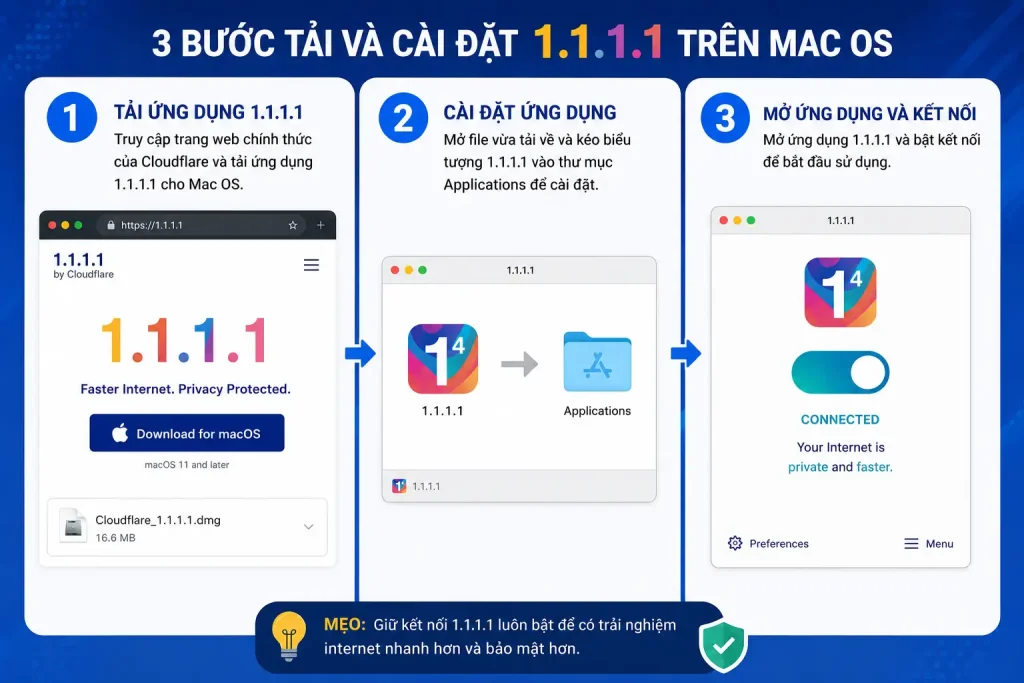
Cài đặt trên Mac thậm chí còn đơn giản hơn Windows.
Bước 1: Vào App Store trên Mac → tìm “1.1.1.1” hoặc tải trực tiếp từ trang 1.1.1.1.
Bước 2: Nhấn vào nút tải về cho macOS → mở tệp đã tải xuống và làm theo các bước hướng dẫn trên màn hình để hoàn tất cài đặt.
Bước 3: Sau cài đặt, icon WARP xuất hiện trên Menu Bar (thanh trên cùng của Mac).
Bước 4: Mở ứng dụng 1.1.1.1 — bạn sẽ thấy một giao diện rất tối giản với một công tắc lớn ở giữa màn hình. Chỉ cần gạt công tắc này sang phải để bật.
Bước 5: macOS sẽ hỏi mật khẩu hệ thống để thêm cấu hình VPN — nhập vào và nhấn OK.
Cài Đặt DNS 1.1.1.1 Thủ Công Trên Router (Toàn Bộ Nhà Bạn Dùng Được)
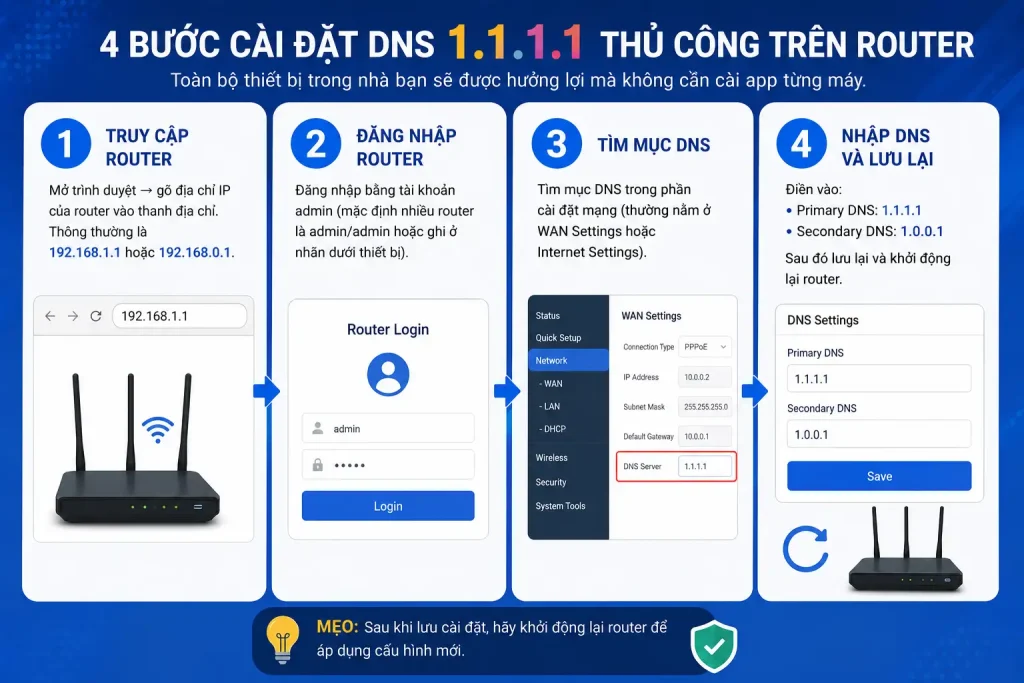
Đây là cách hay nhất nếu bạn muốn toàn bộ thiết bị trong nhà (TV, máy tính, điện thoại, máy tính bảng) đều được hưởng lợi mà không cần cài app từng máy.Bước 1: Mở trình duyệt → gõ địa chỉ IP của router vào thanh địa chỉ. Thông thường là 192.168.1.1 hoặc 192.168.0.1.
Bước 2: Đăng nhập bằng tài khoản admin (mặc định nhiều router là admin/admin hoặc ghi ở nhãn dưới thiết bị).
Bước 3: Tìm mục DNS trong phần cài đặt mạng (thường nằm ở WAN Settings hoặc Internet Settings).
Bước 4: Điền vào:
- Primary DNS:
1.1.1.1 - Secondary DNS:
1.0.0.1
Bước 5: Lưu lại và khởi động lại router.
Ngoài tính năng tăng tốc cơ bản, Cloudflare còn cung cấp tùy chọn 1.1.1.2 (chặn phần mềm độc hại) và 1.1.1.3 (chặn nội dung người lớn), phù hợp cho gia đình có trẻ nhỏ.
Nâng Cấp Lên WARP+ — Có Đáng Không?
WARP cung cấp cho người dùng tùy chọn miễn phí được tích hợp vào ứng dụng 1.1.1.1 của Cloudflare. Đối với phiên bản WARP+, bạn cần trả thêm phí hàng tháng để tăng tốc độ kết nối.
So sánh nhanh:
| WARP (Miễn phí) | WARP+ (Trả phí) | |
|---|---|---|
| Tốc độ | Tốt | Nhanh hơn đáng kể |
| Mạng | Máy chủ gần nhất | Argo Smart Routing |
| Bảo mật | ✅ Đầy đủ | ✅ Đầy đủ |
| Giới hạn dữ liệu | Không giới hạn | Không giới hạn |
| Chi phí | Miễn phí | ~$4.99/tháng |
Với người dùng thông thường, bản miễn phí là quá đủ. WARP+ chỉ cần thiết nếu bạn thường xuyên làm việc qua mạng công cộng hoặc cần tốc độ tối đa khi dùng các ứng dụng nặng.
Một Số Lưu Ý Quan Trọng Khi Dùng sau khi Cài Đặt Ứng Dụng 1.1.1.1
1.1.1.1 KHÔNG phải VPN truyền thống. Điều này có nghĩa là:
- WARP không cho phép chọn vị trí máy chủ hoặc vượt kiểm duyệt nâng cao như các VPN truyền thống. WARP chỉ hiệu quả với chặn ở mức DNS, không áp dụng nếu bị chặn ở mức IP hoặc hệ thống mạng cao hơn.
- Trong một số trường hợp, nếu người dùng sử dụng song song 1.1.1.1 với dịch vụ VPN khác, tình trạng xung đột và ảnh hưởng đến kết nối dẫn truyền có thể xảy ra.
- Khi sử dụng WARP, bạn không cần nhập bất kỳ thông tin cá nhân nào như tên, số điện thoại hoặc địa chỉ email.
Khi nào nên dùng 1.1.1.1:
- Mạng chậm bất thường, đặc biệt khi cáp quang biển gặp sự cố
- Kết nối Wi-Fi công cộng (quán cafe, sân bay, khách sạn)
- Muốn bảo vệ quyền riêng tư mà không cần cài VPN phức tạp
- Cần vào các trang bị chặn ở cấp độ DNS
Câu Hỏi Thường Gặp (FAQ)
Q: 1.1.1.1 có hoàn toàn miễn phí không? Có. Bản cơ bản miễn phí hoàn toàn, không giới hạn dữ liệu, không cần đăng ký tài khoản.
Q: Dùng 1.1.1.1 có bị chậm mạng không? WARP 1.1.1.1 có thể gia tăng tốc độ internet lên đến 30% so với đường truyền mạng thông thường trong nhiều trường hợp. Một số ít trường hợp có thể không cải thiện nếu ISP của bạn đã tối ưu tốt.
Q: Có cần bật 1.1.1.1 lên mỗi ngày không? Một khi được kích hoạt, WARP sẽ hoạt động âm thầm trong nền. Nó tự động bảo vệ bạn trên mọi loại mạng bạn kết nối, từ Wi-Fi ở nhà, mạng 4G/5G khi di chuyển, cho đến Wi-Fi công cộng.
Q: Cloudflare có lưu lịch sử lướt web của tôi không? Cloudflare xóa nhật ký truy vấn sau 24 giờ, đảm bảo quyền riêng tư. Dữ liệu người dùng không được bán cho bên thứ ba.
Q: Dùng trên máy tính có cần tắt đi khi không dùng không? Không bắt buộc. Tuy nhiên nếu bạn dùng VPN công ty hoặc phần mềm mạng đặc biệt, nên tắt WARP trước để tránh xung đột.
Tổng Kết
Ứng dụng 1.1.1.1 của Cloudflare là một trong những công cụ miễn phí hữu ích nhất hiện nay mà bất kỳ ai dùng internet cũng nên cài. Cài đặt đơn giản trong vài phút, không cần kiến thức kỹ thuật, không tốn tiền — nhưng lợi ích mang lại rất thực tế: mạng nhanh hơn, an toàn hơn và ít bị can thiệp hơn từ nhà mạng.
Trang này sẽ được cập nhật khi Cloudflare ra phiên bản mới hoặc có thay đổi trong giao diện ứng dụng.