
 Đơn Nam
 Đơn Nữ
 Đôi Nam
 Đôi Nữ
 Đôi Nam Nữ
Kênh YouTube chính thức của BWF TV thường phát sóng các trận cầu lông đỉnh cao, nhưng không phải lúc nào nội dung cũng khả dụng ở mọi quốc gia — một số trận bị giới hạn theo khu vực do bản quyền phát sóng. Nếu bạn gặp tình trạng “Video này không khả dụng ở quốc gia của bạn” khi cố xem BWF TV, VPN là giải pháp đơn giản nhất để khắc phục. Bài viết này hướng dẫn chi tiết 2 cách hướng dẫn cài đặt VPN xem BWF TV Youtube: dùng VPN Super trên điện thoại và VeePN Chrome Extension trên máy tính để bàn.
Tại Sao Cần VPN Khi Xem BWF TV?
Nội dung phát trực tiếp và video lưu trữ trên kênh BWF TV đôi khi bị giới hạn theo địa lý (geo-restriction) tùy vào thỏa thuận bản quyền giữa BWF và các đài truyền hình ở từng quốc gia. VPN giúp bạn đổi địa chỉ IP sang một quốc gia khác đang được phép xem nội dung đó, từ đó truy cập bình thường mà không bị chặn.
Phần 1: Cài Đặt VPN Super Trên Smartphone (Android & iOS)
VPN Super [Link tải] là ứng dụng VPN phổ biến với hơn 2 triệu lượt đánh giá trên cả App Store và Google Play, hỗ trợ kết nối nhanh và không giới hạn băng thông — phù hợp để xem video streaming như YouTube mà không bị giật, lag.
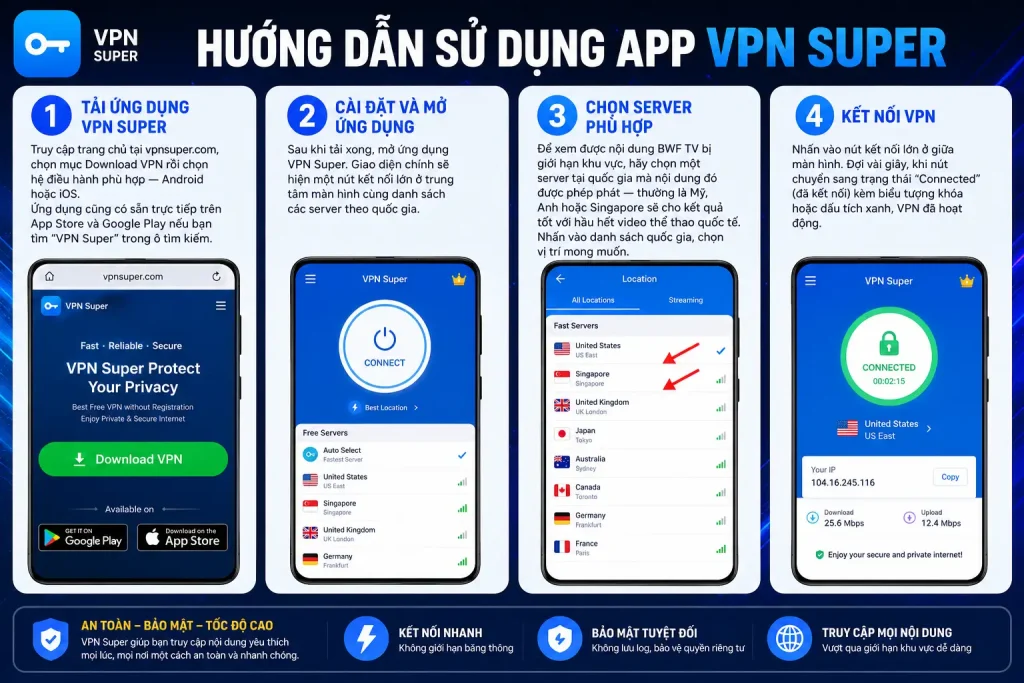
Bước 1: Tải Ứng Dụng VPN Super
Truy cập trang chủ tại vpnsuper.com, chọn mục Download VPN rồi chọn hệ điều hành phù hợp — Android hoặc iOS. Ứng dụng cũng có sẵn trực tiếp trên App Store và Google Play nếu bạn tìm “VPN Super” trong ô tìm kiếm.
Bước 2: Cài Đặt và Mở Ứng Dụng
Sau khi tải xong, mở ứng dụng VPN Super. Giao diện chính sẽ hiện một nút kết nối lớn ở trung tâm màn hình cùng danh sách các server theo quốc gia.
Bước 3: Chọn Server Phù Hợp
Để xem được nội dung BWF TV bị giới hạn khu vực, hãy chọn một server tại quốc gia mà nội dung đó được phép phát — thường là Mỹ, Anh hoặc Singapore sẽ cho kết quả tốt với hầu hết video thể thao quốc tế. Nhấn vào danh sách quốc gia, chọn vị trí mong muốn.
Bước 4: Kết Nối VPN
Nhấn vào nút kết nối lớn ở giữa màn hình. Đợi vài giây, khi nút chuyển sang trạng thái “Connected” (đã kết nối) kèm biểu tượng khóa hoặc dấu tích xanh, VPN đã hoạt động.
Bước 5: Mở YouTube và Xem BWF TV
Sau khi VPN đã kết nối, mở ứng dụng YouTube, tìm kênh BWF TV và xem bình thường. Nếu video trước đó bị chặn, giờ đây bạn sẽ xem được không gặp trở ngại.
Mẹo: Nếu video vẫn không phát được, hãy đóng hoàn toàn ứng dụng YouTube (xóa khỏi recent apps) và mở lại sau khi đã kết nối VPN — đôi khi YouTube lưu cache vị trí cũ.
Phần 2: Cài Đặt VeePN Extension Trên Chrome (Máy Tính Để Bàn)
Trên máy tính để bàn, cách tiện lợi nhất không phải tải app VPN đầy đủ mà dùng VeePN Chrome Extension — tiện ích mở rộng nhẹ, chạy trực tiếp trên trình duyệt mà không cần phần mềm riêng.
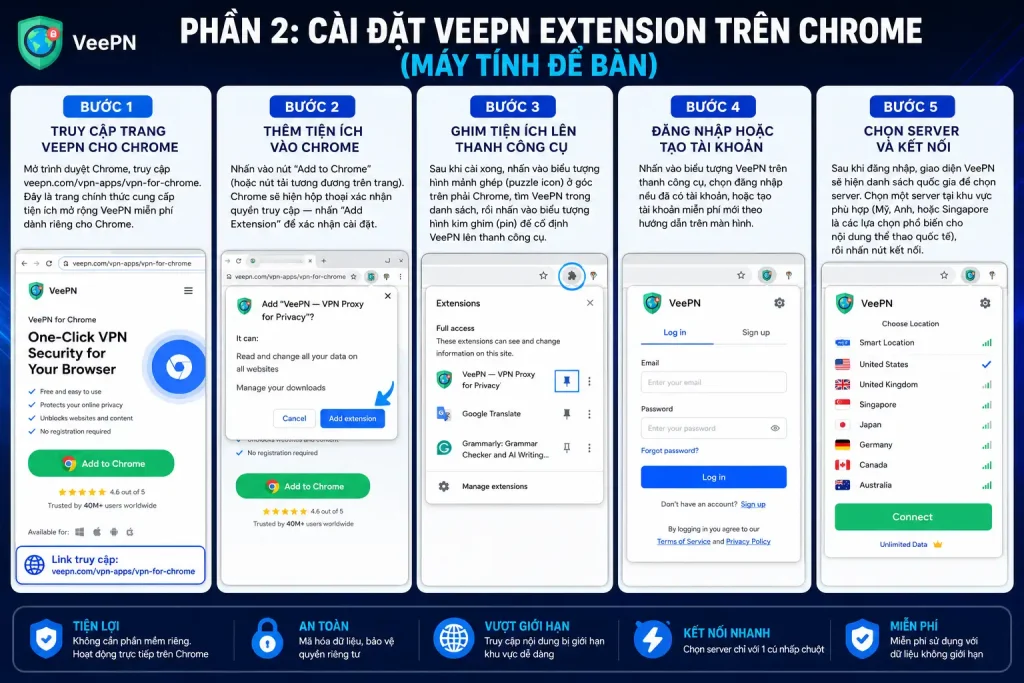
Bước 1: Truy Cập Trang VeePN Cho Chrome
Mở trình duyệt Chrome, truy cập veepn.com/vpn-apps/vpn-for-chrome. Đây là trang chính thức cung cấp tiện ích mở rộng VeePN miễn phí dành riêng cho Chrome.
Bước 2: Thêm Tiện Ích Vào Chrome
Nhấn vào nút “Add to Chrome” (hoặc nút tải tương đương trên trang). Chrome sẽ hiện hộp thoại xác nhận quyền truy cập — nhấn “Add Extension” để xác nhận cài đặt.
Bước 3: Ghim Tiện Ích Lên Thanh Công Cụ
Sau khi cài xong, nhấn vào biểu tượng hình mảnh ghép (puzzle icon) ở góc trên phải Chrome, tìm VeePN trong danh sách, rồi nhấn vào biểu tượng hình kim ghim (pin) để cố định VeePN lên thanh công cụ cho dễ truy cập.
Bước 4: Đăng Nhập Hoặc Tạo Tài Khoản
Nhấn vào biểu tượng VeePN trên thanh công cụ, chọn đăng nhập nếu đã có tài khoản, hoặc tạo tài khoản miễn phí mới theo hướng dẫn trên màn hình.
Bước 5: Chọn Server Và Kết Nối
Sau khi đăng nhập, giao diện VeePN sẽ hiện danh sách quốc gia để chọn server. Chọn một server tại khu vực phù hợp (Mỹ, Anh, hoặc Singapore là các lựa chọn phổ biến cho nội dung thể thao quốc tế), rồi nhấn nút kết nối.
Bước 6: Mở YouTube và Truy Cập BWF TV
Khi biểu tượng VeePN chuyển sang trạng thái đã kết nối (thường đổi màu xanh hoặc hiện dấu tích), mở tab mới, vào YouTube, tìm kênh BWF TV và xem video bình thường.
Mẹo: Nếu trang YouTube đã mở từ trước khi kết nối VPN, hãy tải lại trang (F5) để hệ thống nhận diện địa chỉ IP mới.
So Sánh Nhanh: VPN Super vs VeePN Extension
| VPN Super (Smartphone) | VeePN Extension (Chrome) | |
|---|---|---|
| Nền tảng | Android, iOS | Trình duyệt Chrome |
| Cài đặt | Tải app đầy đủ | Thêm tiện ích mở rộng |
| Tốc độ | Nhanh, ổn định | Nhanh, nhẹ vì chỉ chạy trên trình duyệt |
| Phù hợp nhất | Xem trên điện thoại di động | Xem trên máy tính, laptop |
| Phạm vi bảo vệ | Toàn bộ thiết bị | Chỉ trong trình duyệt Chrome |
Một Số Lưu Ý Khi Dùng VPN Xem BWF TV
- Chọn đúng server: Không phải server nào cũng “mở khóa” được nội dung — nếu một quốc gia không hoạt động, hãy thử đổi sang quốc gia khác.
- Tốc độ mạng: Một số server miễn phí có thể bị quá tải vào giờ cao điểm, gây giật hình khi xem trực tiếp. Nếu gặp tình trạng này, hãy thử chuyển server.
- Tắt VPN khi không cần: Sau khi xem xong, nên tắt VPN nếu bạn cần dùng các dịch vụ yêu cầu định vị chính xác như ngân hàng hoặc thanh toán trực tuyến.
- Tôn trọng bản quyền: VPN chỉ nên dùng để truy cập nội dung công khai bị giới hạn khu vực, không nhằm mục đích vi phạm điều khoản dịch vụ của BWF hoặc YouTube.
Câu Hỏi Thường Gặp
Q: Tại sao video BWF TV báo “không khả dụng ở quốc gia của bạn”? Đây là giới hạn bản quyền theo khu vực (geo-blocking) — BWF hoặc đối tác phát sóng chỉ cho phép xem tại một số quốc gia nhất định.
Q: VPN Super và VeePN có miễn phí không? Cả hai đều có gói dùng thử hoặc tính năng miễn phí cơ bản, kèm gói trả phí với nhiều server và tốc độ cao hơn. Với mục đích xem YouTube thông thường, bản miễn phí thường đủ dùng.
Q: Có thể dùng VPN Super trên máy tính và VeePN trên điện thoại không? Hoàn toàn được — cách phân chia trong bài chỉ là gợi ý tối ưu, cả hai ứng dụng đều hỗ trợ đa nền tảng.
Q: Dùng VPN có làm chậm tốc độ mạng không? Có thể giảm nhẹ tốc độ do dữ liệu phải đi qua server trung gian, nhưng với các server tốc độ cao như VPN Super và VeePN cung cấp, sự khác biệt thường không đáng kể khi xem video độ phân giải thông thường.
Lưu ý về hình ảnh minh họa: Vì đây là hướng dẫn theo từng bước giao diện ứng dụng thực tế, hình ảnh chính xác nhất nên được chụp trực tiếp từ màn hình của bạn khi thực hiện theo các bước trên — giao diện ứng dụng có thể thay đổi theo từng bản cập nhật nên ảnh chụp tại thời điểm bạn viết bài sẽ chính xác và đáng tin hơn ảnh dựng sẵn. Bạn có thể chụp màn hình (screenshot) ở từng bước khi tự thực hành theo hướng dẫn này.